
创建主题
1
选择节点
在首页或节点列表找到合适的节点(版块),进入后点击”新建话题”。也可以直接点击顶部导航的”新建话题”按钮,再在编辑器中选择节点。
2
填写标题与内容
输入清晰的标题,选择正确的节点和标签,然后用 Markdown 编写正文。
3
设置阅读权限(可选)
标题下方的”阅读权限”下拉框可以限制只有特定信任等级的用户才能查看本主题,详见主题阅读权限。
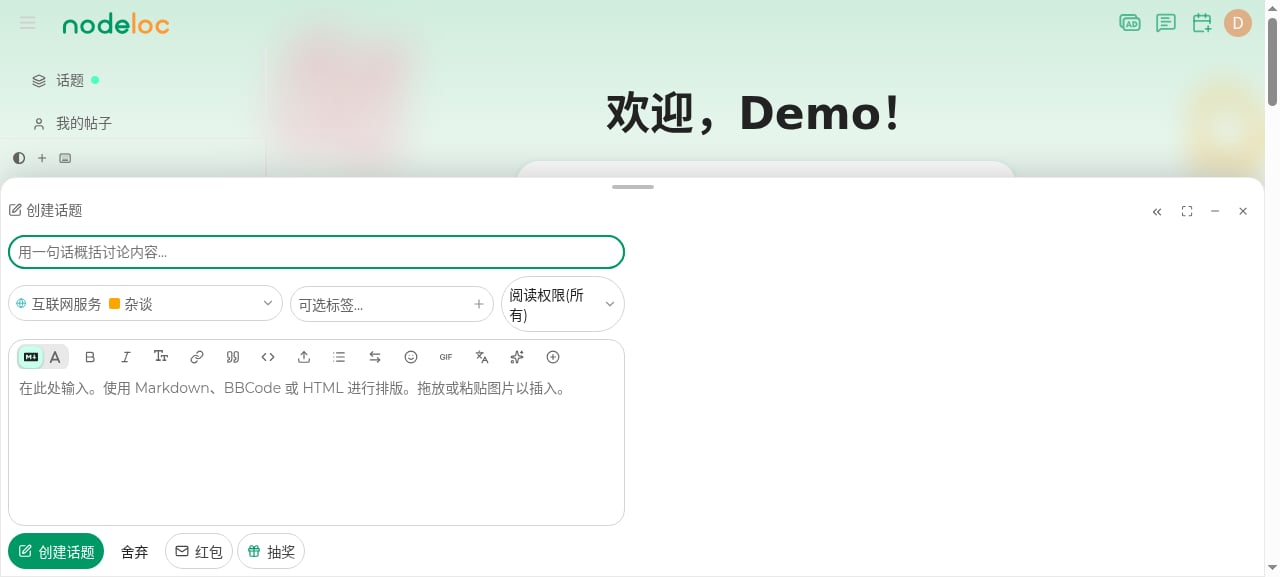
编辑器功能
编辑器支持 Markdown 语法,工具栏提供常用格式:加粗、斜体、标题、列表、引用、代码块、链接、图片上传等。插入隐藏内容
工具栏中的扩展按钮可以在帖子中插入三种隐藏内容标签:- 回复可见
[reply]...[/reply]:读者回复后才能看到 - 登录可见
[login]...[/login]:仅登录用户可见 - 付费可见
[pay amount=100]...[/pay]:读者支付能量后可见
上传图片与视频
- 点击工具栏的上传按钮或直接粘贴、拖拽图片到编辑器。
- 视频文件(mp4、mov、webm 等,单个最大 500MB)上传后会自动转码,转码完成后以可播放的内联播放器展示。
回复与互动
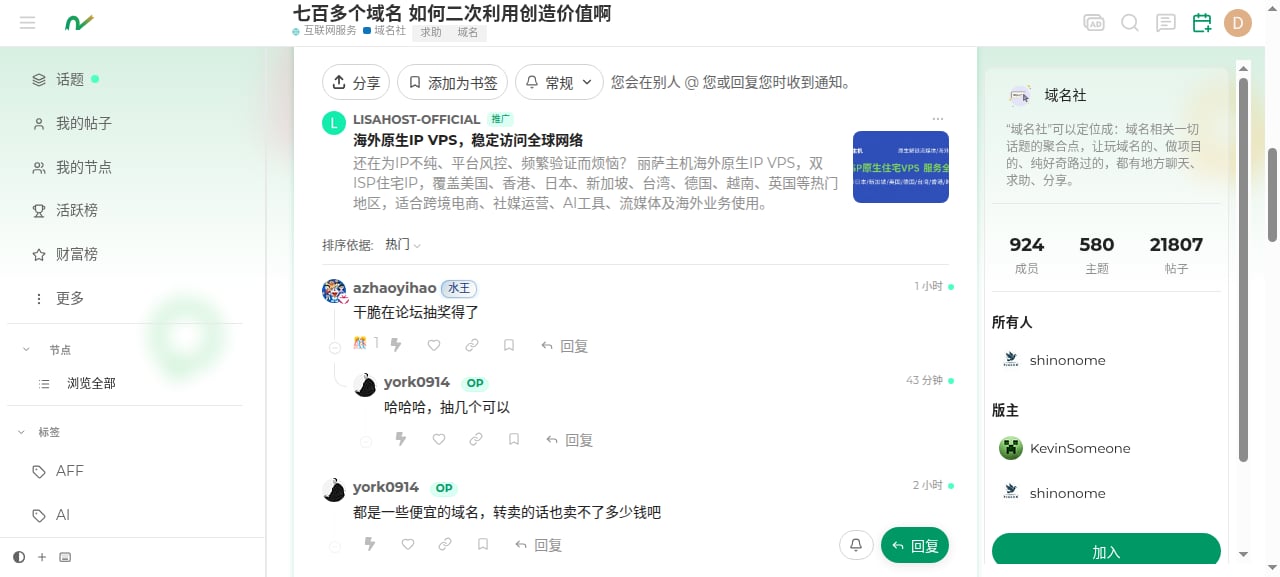
- 回复主题:点击主题底部的”回复”按钮。
- 回复某层:点击该楼层操作栏的回复按钮,会自动引用并关联上下文。
- 点赞:点击❤️为喜欢的帖子点赞,作者会获得能量。
- 打赏:点击楼层操作栏的 ⚡ 按钮可以用能量打赏作者,详见打赏。
- 引用:选中帖子中的文字,点击弹出的”引用”按钮即可引用该段内容。
管理自己的内容
- 编辑:帖子发布后,点击楼层右下角的 ✏️ 图标可在限定时间内修改。
- 删除:短时间内可以删除自己的帖子。
- 置顶回复:主题作者可以将主题内任意回复置顶到顶部,方便突出重要信息。在楼层的”⋯“菜单中选择”置顶”即可,再次点击可取消。
发帖建议
选择合适的节点
选择合适的节点
发错节点会影响曝光,也可能被管理员移动。不确定发哪里时,可以先到浏览全部节点看看各节点的主题内容。
写好标题
写好标题
标题是吸引点击的关键。说清主题,避免”求助""进来看看”这类无信息量的标题。
善用标签
善用标签
标签能提高帖子被搜索到的概率,例如 VPS、AI、求助、AFF 等。