
浏览与加入节点
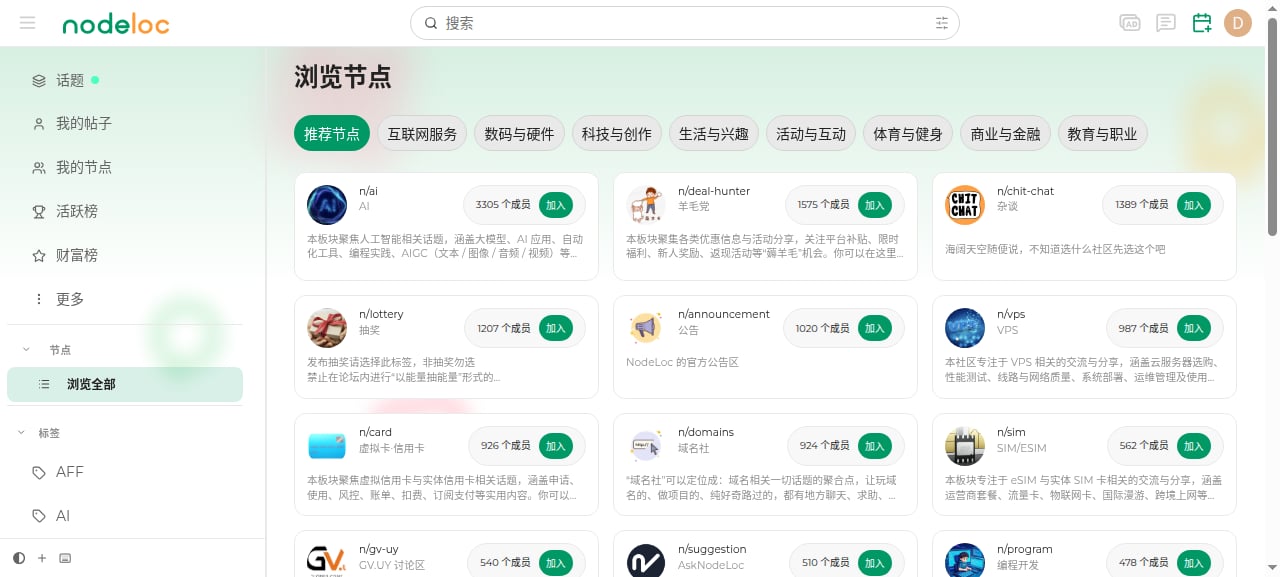
- 访问浏览节点查看全部节点,可按分类筛选(互联网服务、数码与硬件、科技与创作等)。
- 点击节点卡片上的”加入”即可成为成员;在节点页面也可以”离开”。
- 节点页面支持紧凑 / 展开 / 卡片三种视图切换。
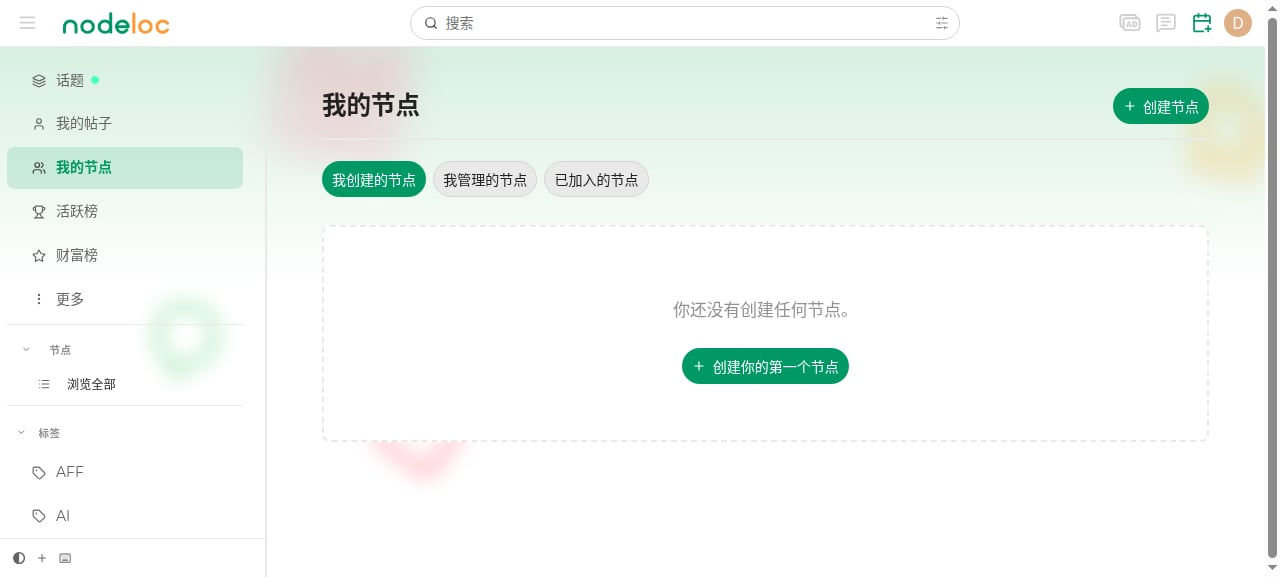
- 侧边栏”节点”区域会显示你最近访问的节点,我的节点汇总了你创建的、已加入的和管理的节点。
创建节点
满足条件的用户可以创建自己的节点:1
打开创建向导
点击侧边栏”节点”区域的”创建节点”,或访问 /new-node。
2
选择父分类
选择节点所属的大类。
3
填写基本信息
节点名称(3~50 字符)、URL 别名(≤12 字符)、简介等。名称和别名创建后不可修改(仅管理员可改),请谨慎填写。
4
外观设置
上传节点 Logo、设置主题色等。
- 系统会自动建立成员组和管理组,并自动发布欢迎帖。
- 页面会弹出「邀请朋友加入」窗口,里面是一条已经生成好的永久邀请链接,复制发给朋友即可(见下文”邀请与奖励”)。
- 你会自动收到节点里每个新主题的通知,可在管理工具的”设置”里关闭。
- 你是节点的创建者,可以编辑节点信息、制定节点规则、添加节点链接(最多 3 条)。
- 创建者不能退出自己的节点;可以在管理工具的”设置 → 所有权”中将所有权转让给其他成员(见下文”转移所有权”)。
节点页面功能
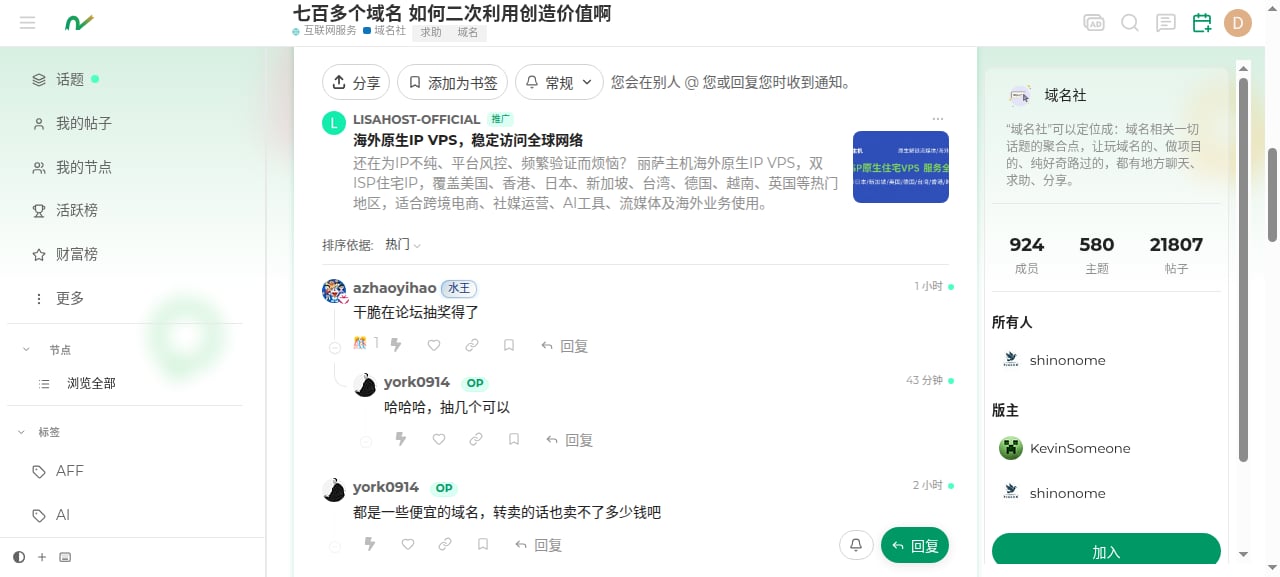
进入节点后,右侧信息栏显示节点简介、成员数、主题数、帖子数和管理员列表,并提供:- 加入 / 离开:成员身份管理
- 邀请:公开节点的成员可以生成自己的邀请链接把朋友拉进来(见下文”邀请与奖励”)
- 关于:查看节点详细规则
- 节点规则:创建者制定的本节点专属规则,发帖前请阅读
管理你的节点
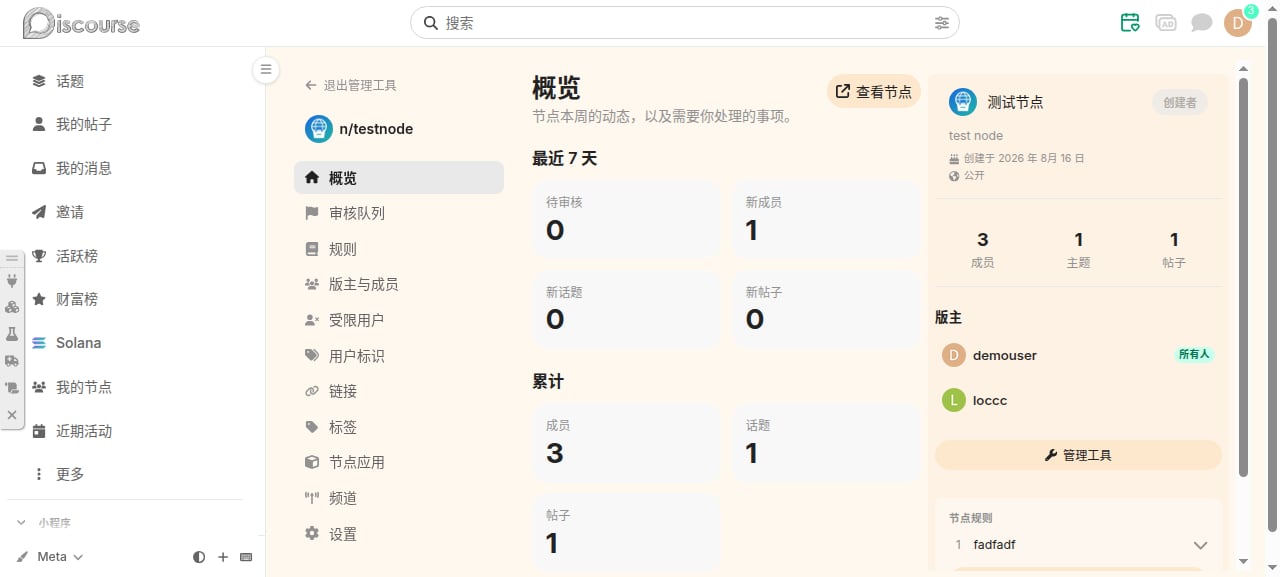
节点主和版主可以从节点页面右侧的”管理工具”按钮进入管理后台,地址为/n/节点别名/mod。管理工具按功能分区:
- 节点主(及站点管理员):编辑节点信息、外观和准入方式,任命版主,转让所有权。
- 版主:处理审核队列、管理受限用户、分配用户标识、置顶回复、关闭讨论分支。
概览与审核队列
- 概览是节点的运营面板:本周的待审核、待处理申请、新成员、活跃成员、新主题、新回复;最近 30 天新成员 / 新主题 / 新回复的趋势图;有效邀请链接数与经邀请加入的人数;以及邀请排行——按 7 / 30 / 90 天、全部或自定义起止日期,列出谁把人带进了节点,节点主可以直接在这里发奖励。
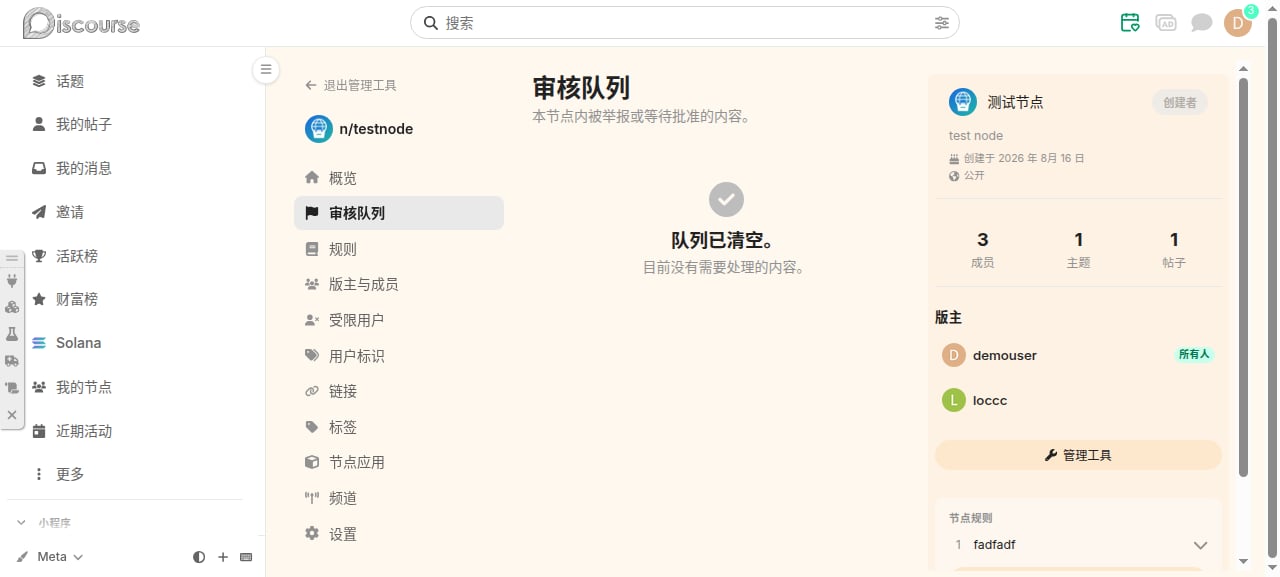
- 审核队列汇总节点内被举报或等待批准的内容,在此通过或驳回。
节点规则
制定本节点的专属规则(标题 + 说明),会显示在节点页面上,成员发帖前可见。随时可以添加、修改或删除。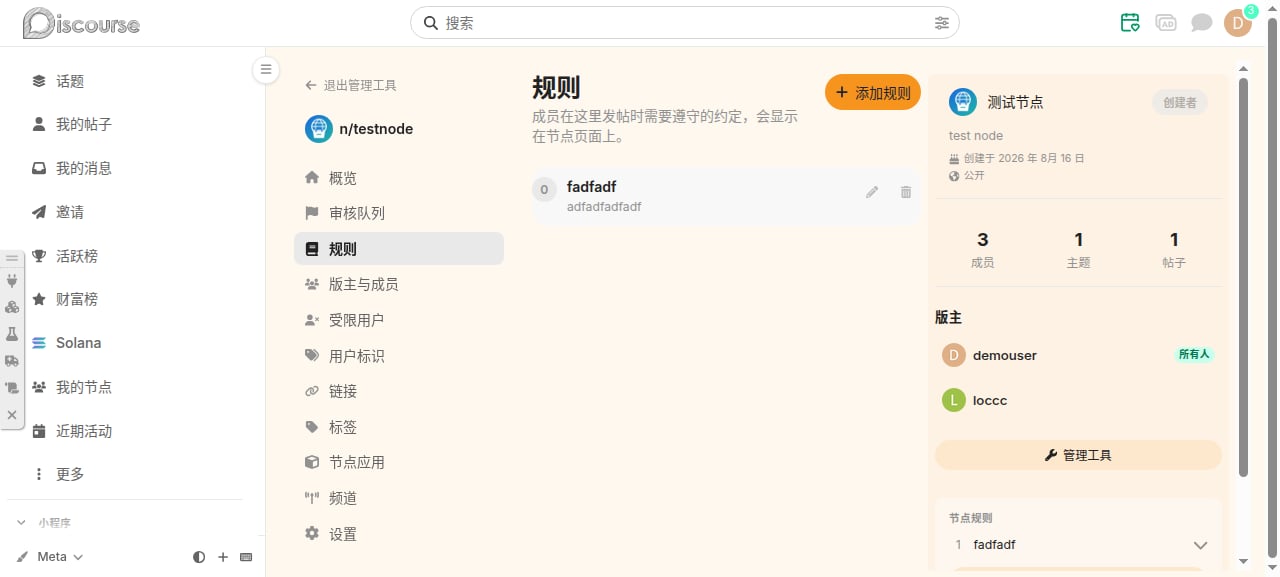
版主与成员
成员管理分为两个标签页:- 版主:添加或移除版主。版主可以使用管理工具中的管理功能,但不能修改节点设置。
- 成员:查看并管理全部成员。
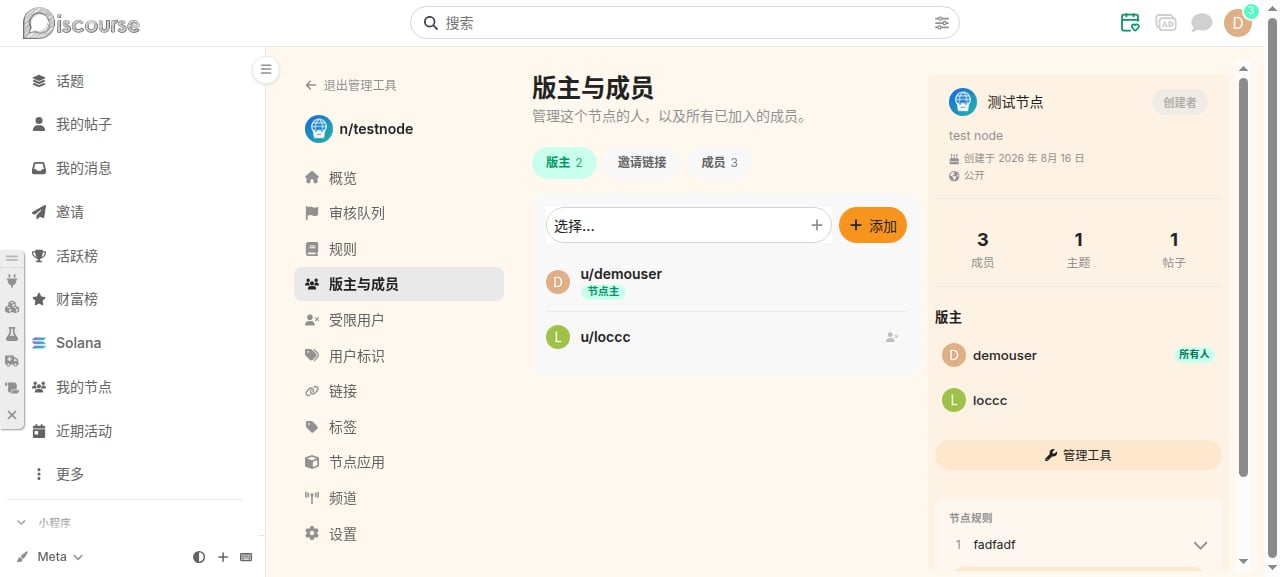
“添加成员”是邀请制:系统会向被邀请人发送一次性邀请链接和私信,对方确认后才会加入,没有人会在不知情的情况下被拉进节点。
邀请与奖励
邀请链接的形式是https://www.nodeloc.com/n/节点别名/i/邀请码。打开后是一个带节点卡片的页面——节点图标、“某某邀请你加入”、成员数和简介——新用户在同一页注册,注册完直接进入节点并成为成员;已登录的用户一键加入;已经是成员的直接进入。
谁能发邀请链接
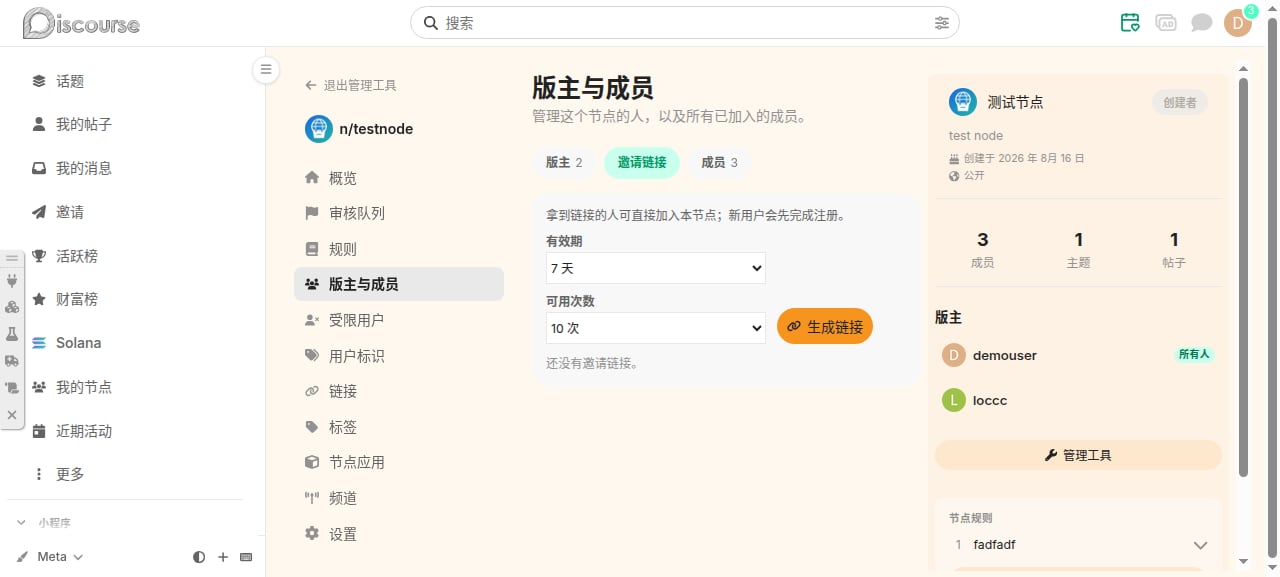
- 节点主和版主随时可以,在管理工具的「邀请链接」栏目里生成。
- 公开节点的成员也可以:节点页面的「邀请」按钮会打开自己的邀请窗口,生成链接、查看自己发过的链接,以及”你已通过邀请带来多少位成员”。
- 私密节点只有节点主和版主能发。被封禁的成员不能发。
- 能量:从节点主自己的余额转给对方,余额不足会拒绝——奖励不是平台凭空发的。
- 其他形式:token、实物等由节点主自行发放,这里只写一条备注留档。
member_invited 事件的小程序机器人,它发的能量同样从安装它的节点主余额里扣。
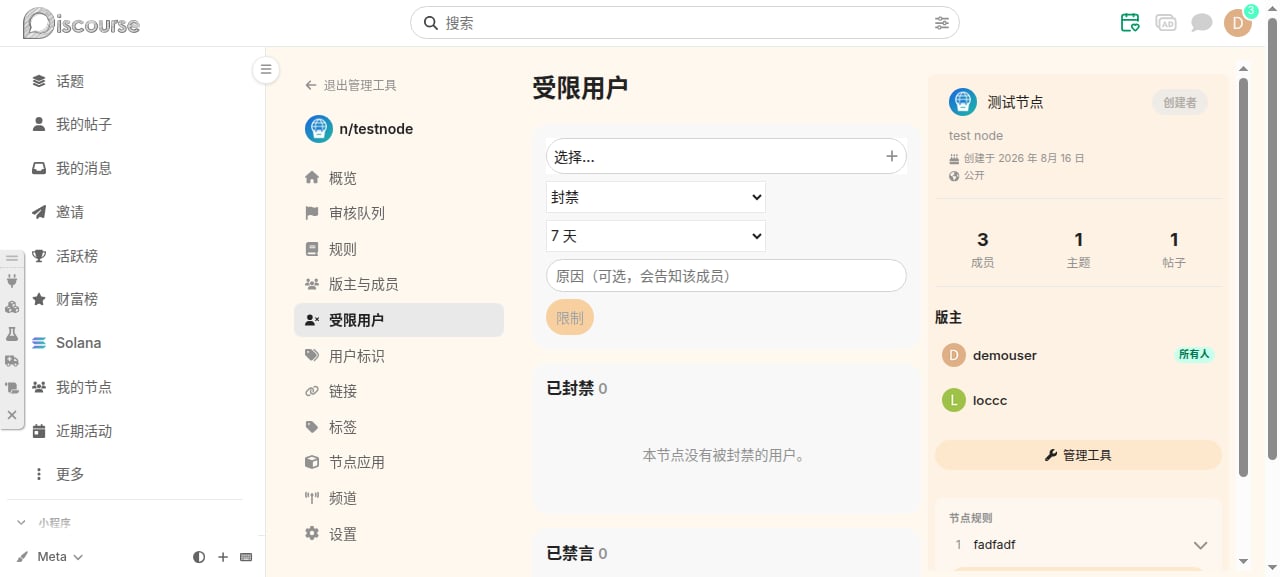
受限用户
对违规成员可以按节点进行限制,不影响他们在站内其他地方的活动:
期限可选 1 / 3 / 7 / 28 / 365 天或永久,可附原因(会私信告知该成员)。受限期间「发帖」「回复」按钮仍然可见,点击会看到期限和原因;服务端也会拦下任何越过按钮的尝试。
用户标识
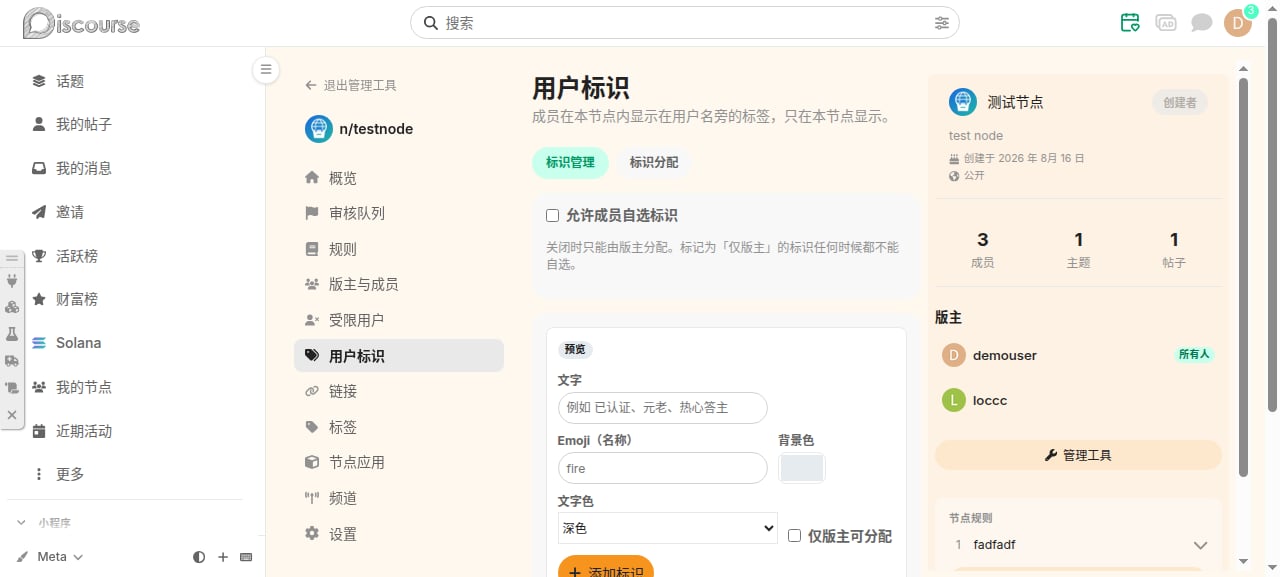
标识是成员名字旁的小标签(文字 + emoji + 颜色),只在本节点内显示,一个成员可以同时佩戴多个。- 版主定义标识并分配给成员;标记为”仅版主”的标识任何成员都不能自选。
- 开启”允许成员自选标识”后,成员可以自己挑选佩戴。
链接与标签
- 链接:最多 3 条,以小横幅形式显示在节点话题旁,适合放文档、群聊或资源地址。
- 标签:节点主可以建立自己的标签组(标签不存在时自动创建,无需信任等级;创建后全站可用,不会只限本节点),设置新话题至少需要携带的标签数(设为 0 则标签可选),以及要求新话题必须带上某个标签组里的若干标签。把某个标签限定为只能在一个节点使用属于站点设置,只有管理员能做。
频道
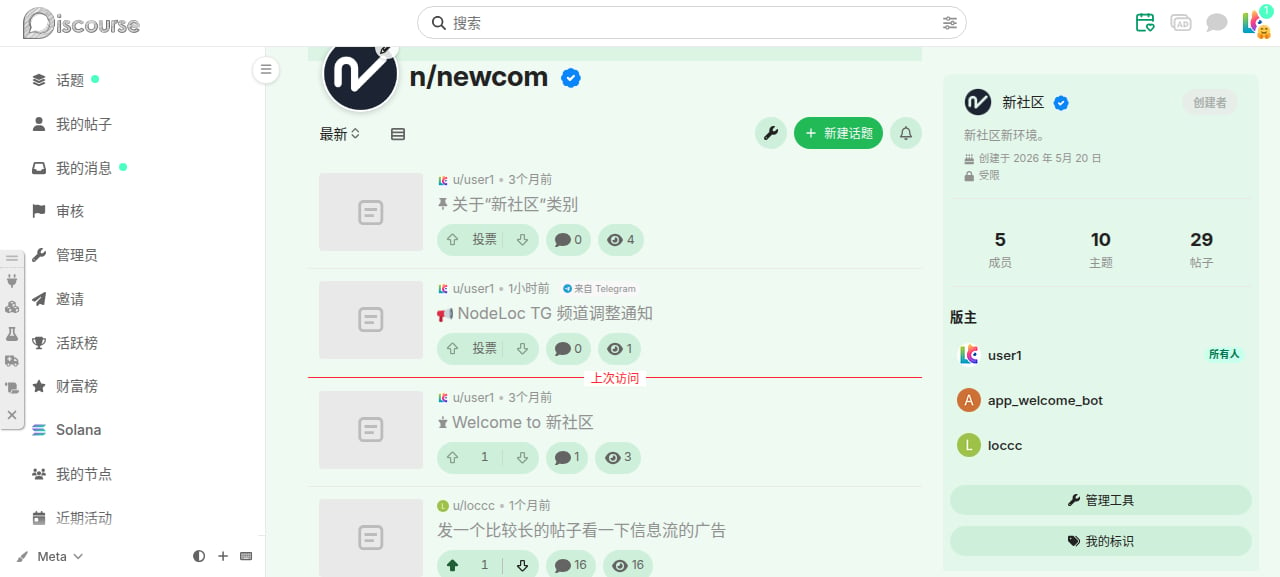
把节点连到你在别处发布的内容:YouTube 发了视频、Telegram 频道发了消息、博客或 Bilibili 有了更新,节点里自动出现对应的帖子。每个节点最多连接 10 个频道,只有节点主可以管理。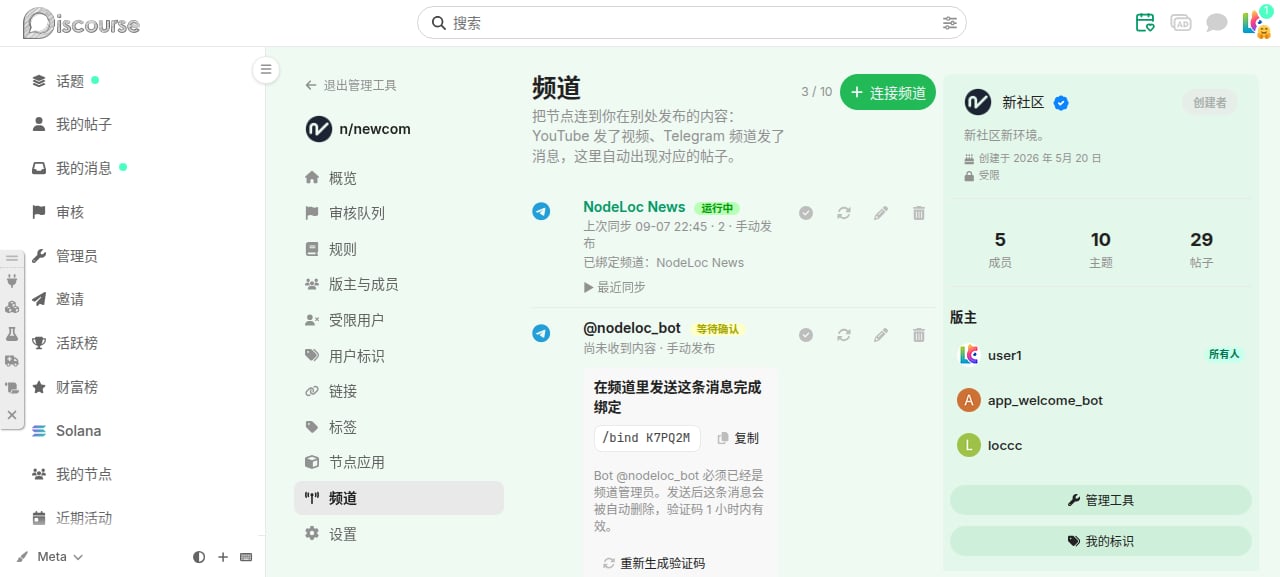
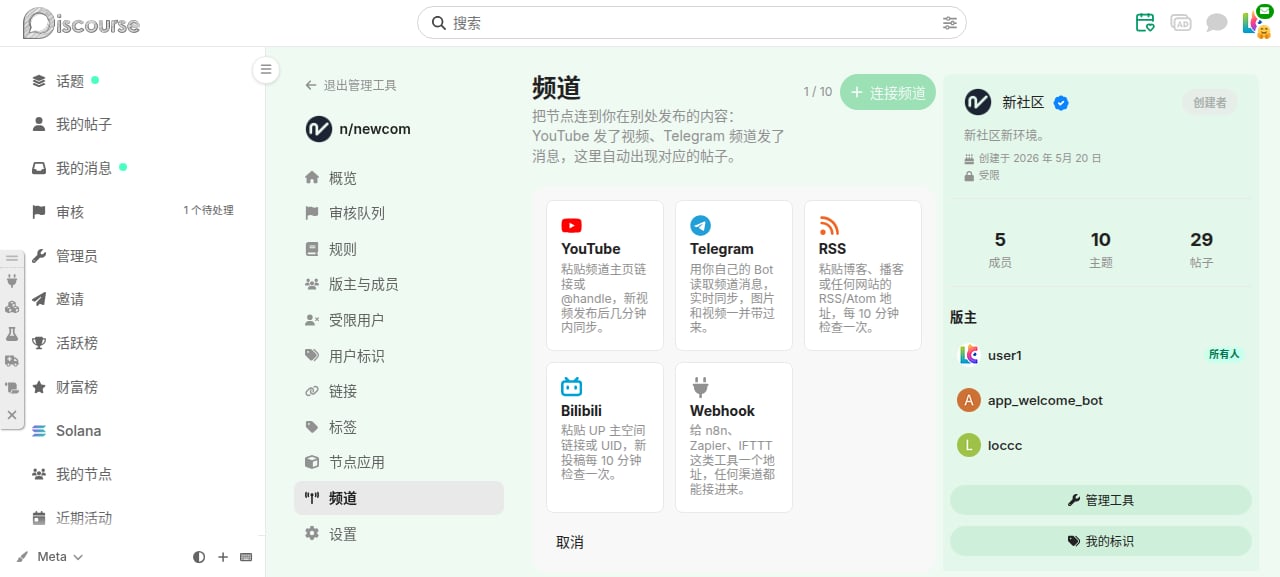
YouTube 以推送为主;订阅还没被 YouTube 确认时状态显示”轮询中”,期间系统改为每 10 分钟读取一次频道 feed,确认后自动切回推送。RSS 和 Bilibili 频道多一个”立即检查”按钮,不想等 10 分钟时可以手动触发。
1
接入 Telegram:创建 Bot
在 Telegram 找 @BotFather 新建一个 Bot,复制它的 token。
2
加为频道管理员
把这个 Bot 加为你频道的管理员,否则它收不到频道消息。
3
连接并绑定
在”频道”页选择 Telegram,填入 token 并连接。页面会给出一条
/bind 验证码 指令,在频道里发送一次即完成绑定;这条消息会被自动删除,验证码 1 小时内有效。绑定成功后页面自动变为”运行中”。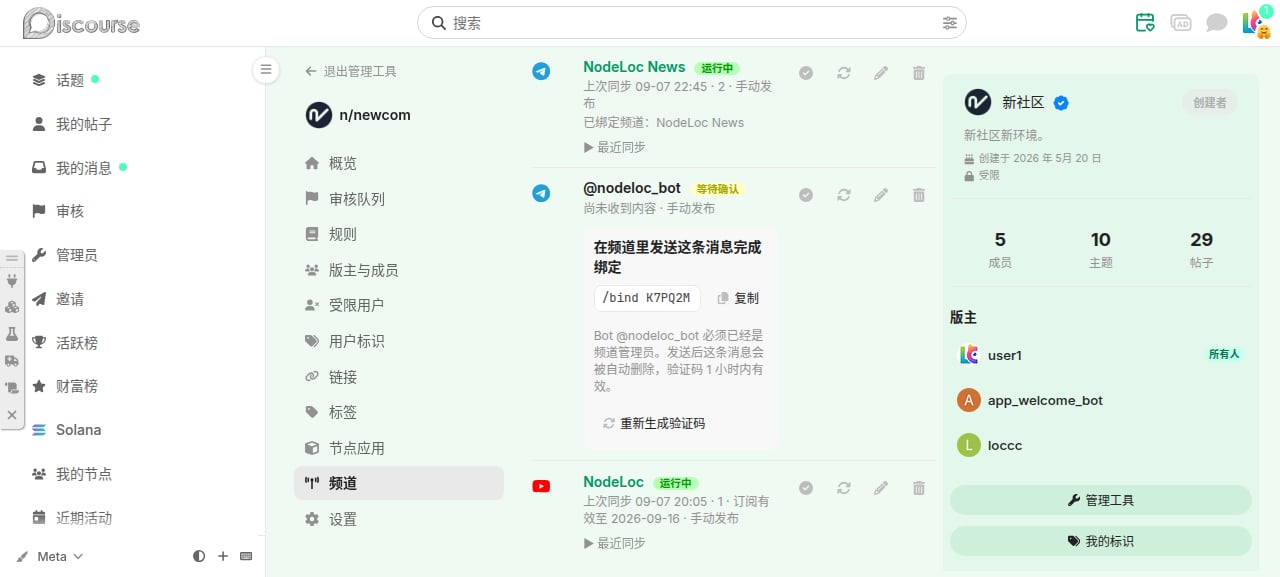
- 以谁的身份发帖:节点主本人,或站点的频道机器人账号。
- 手动发布:勾选后同步的内容先进节点审核队列,由你确认后再发布;默认直接发布。
- 每天最多发帖数:默认 20,超出的内容会跳过并记录。
- 标题前缀和自动加标签。
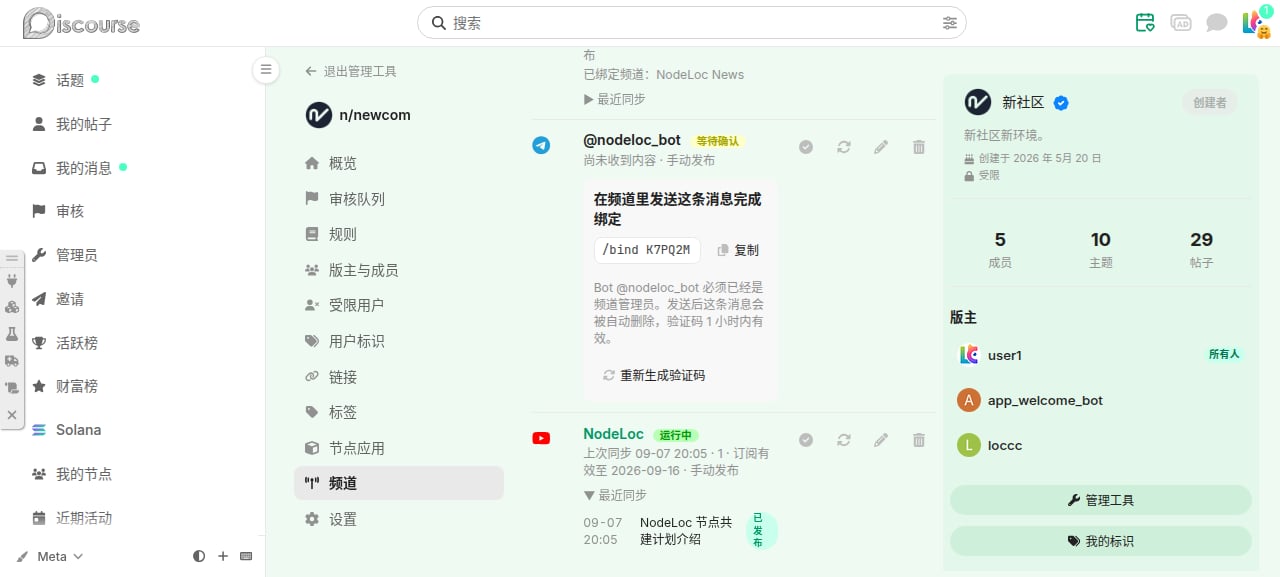
Webhook 推送地址在浏览器里直接打开会显示地址有效及使用说明;实际推送需要向它 POST JSON:
{ "title": "标题", "body": "正文", "url": "原文链接", "external_id": "可选,用于去重" }。地址里带密钥,不要公开。同步进来的帖子不计入节点主的发帖奖励积分。
节点外观
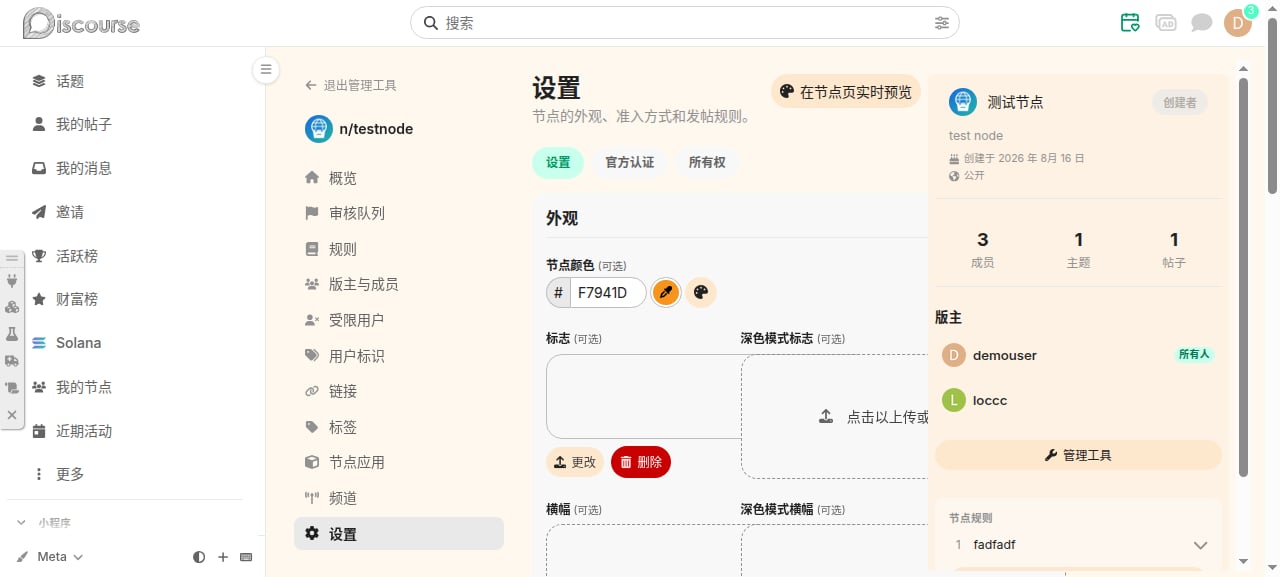
在节点页面点击横幅、图标上的铅笔按钮或调色板按钮,打开外观面板:更换节点图标、上传亮色 / 暗色横幅、调整主色。修改会实时预览,保存后才生效。主色会铺到整个节点页面的背景、按钮和点缀上;也可以在设置中关闭,只保留节点圆点上的颜色。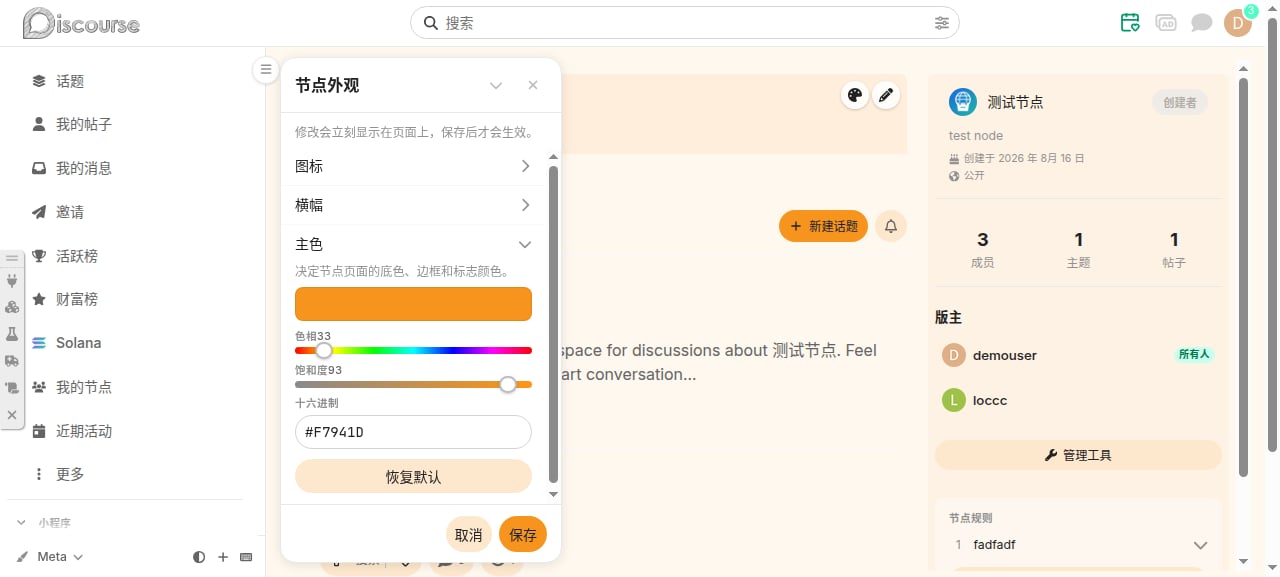
设置
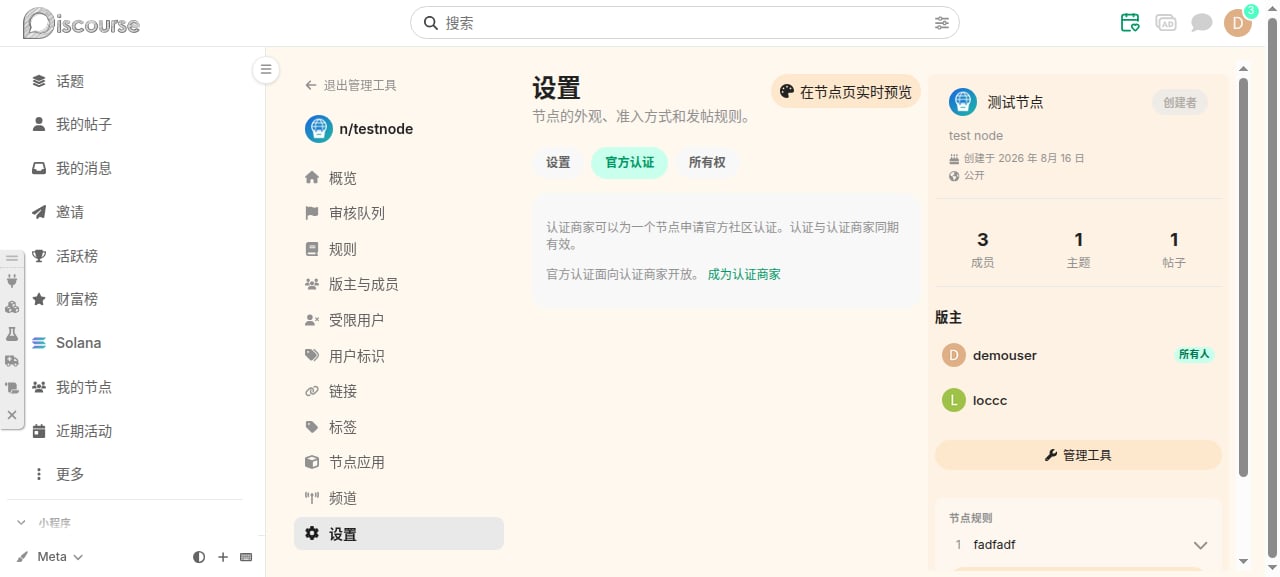
设置页顶部有「新帖通知」开关:节点主默认会收到节点里每个新主题的通知,不想要可以在这里关掉;转让所有权后新节点主同样默认开启。往下调整节点的外观、准入方式和发帖规则,另有两个标签页:- 官方认证:认证商家可以为自己的一个节点申请官方认证标记,经站点审核通过后显示在节点名旁。认证与商家有效期同步——到期或节点易主时自动失效,同一节点主续期后自动恢复。
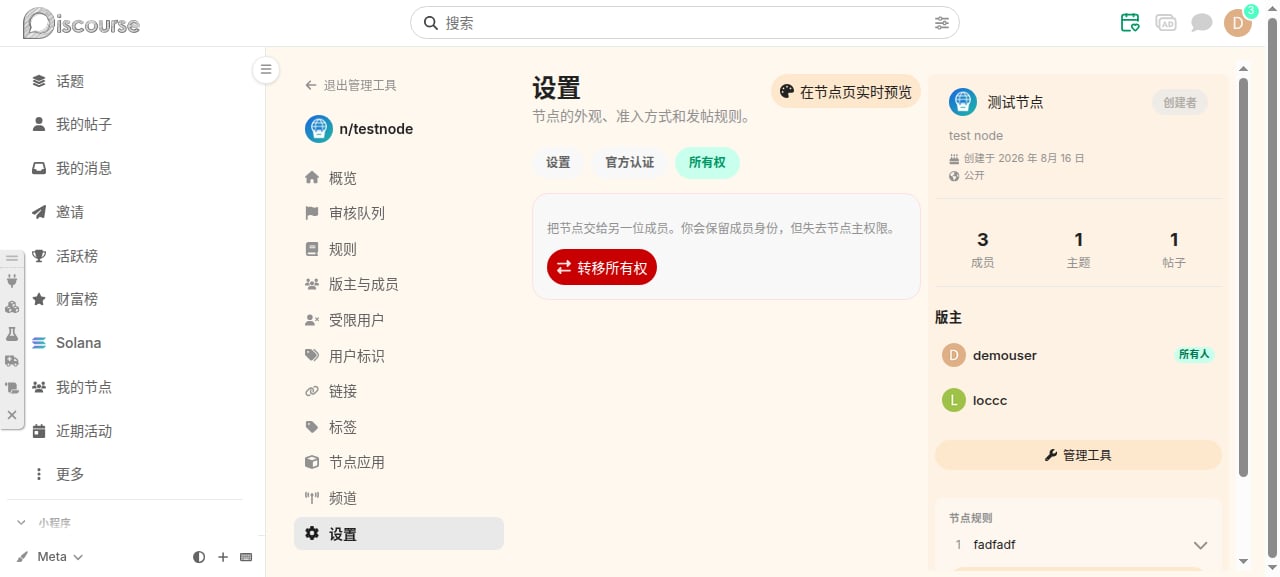
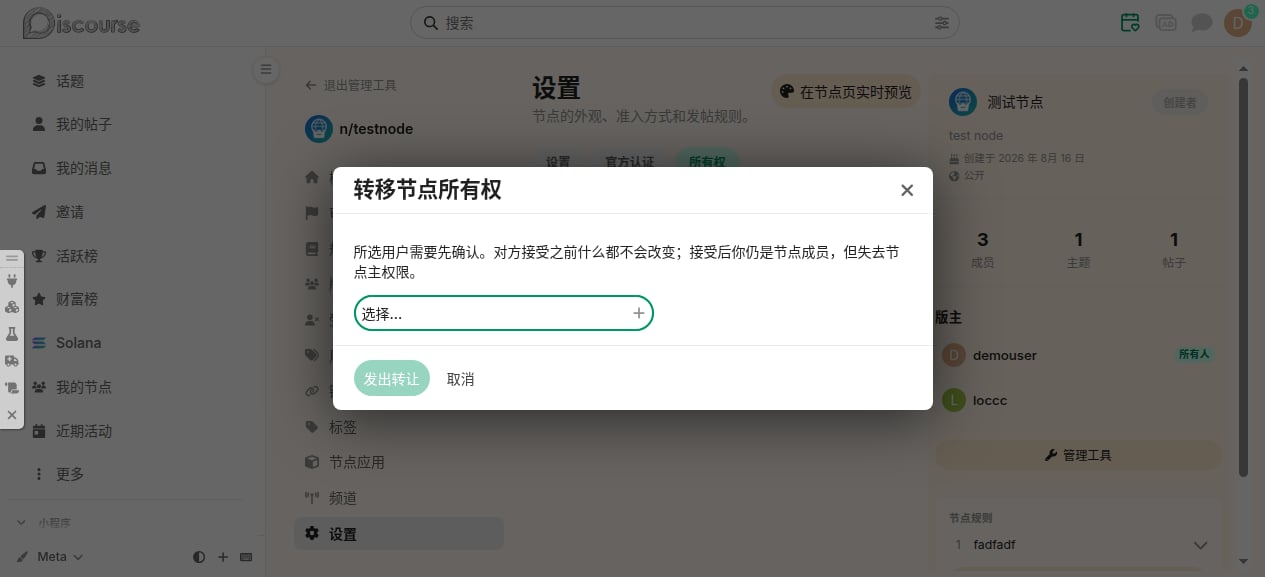
- 所有权:把节点转让给其他成员。
准入与发帖
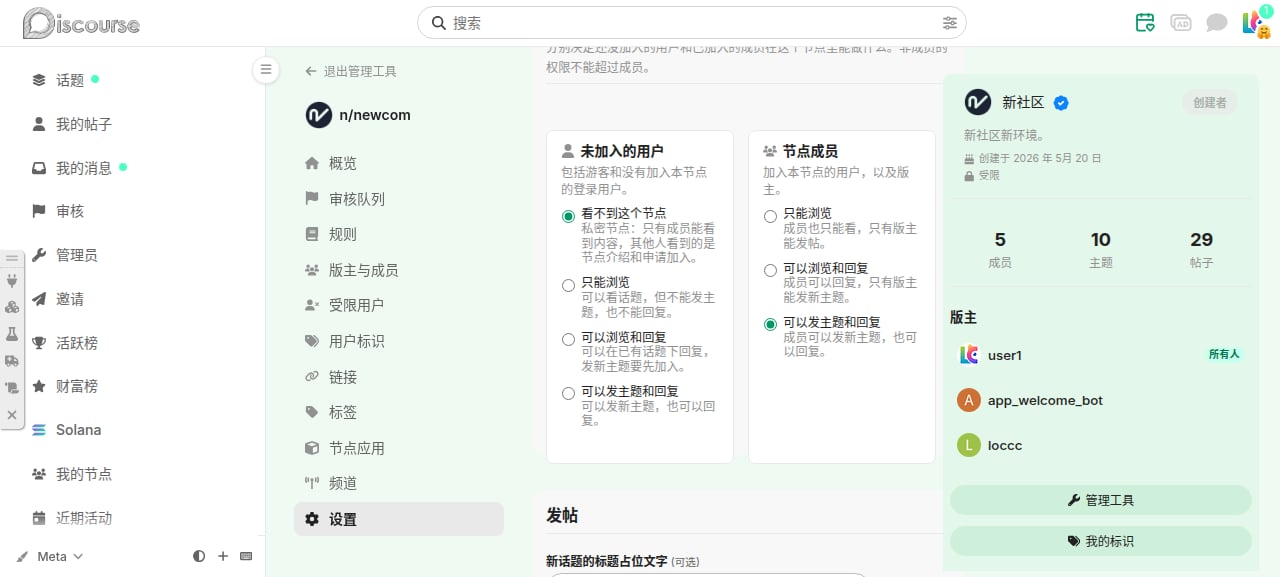
“准入与发帖”分两栏,分别决定未加入的用户和节点成员在这个节点里能做什么,底层对应 Discourse 的分类权限(everyone 与节点成员组):
非成员的权限不能超过成员:把非成员调高,成员会自动跟着升;把成员调低,非成员会自动跟着降。版主始终拥有完整权限。
转移所有权
转让是”握手”式的,发出后不会立即生效:1
发出转让
在”设置 → 所有权”中选择接任的成员,发出转让。
2
对方确认
对方在节点的转让页面(
/n/节点别名/transfer)接受或拒绝。对方接受之前,什么都不会改变。3
完成交接
对方接受后角色即刻转移:你保留成员身份,但失去节点主权限。
置顶回复
在嵌套视图里,一条回复可以被顶到所有回复上方。适合把答案、结论或者补充说明留在开头,让后来的人不用翻完整个楼。 谁可以置顶:- 主题的作者——在自己的主题里
- 节点的创建者和版主——在本节点的任何主题里
- 管理人员
只有直接回复主题的楼层可以被置顶,楼中楼的回复不行。每个主题的置顶数量有上限。
关闭一支讨论
有时候整个主题好好的,只有其中一支吵起来了。关掉整个主题太重——关闭这一支只让那条回复和它下面的所有回复不能再回,主题的其余部分照常进行。 只有节点的创建者和版主(以及管理人员)可以这么做,主题作者不行:置顶是「我希望大家先看这条」,那是作者自己的事;关闭讨论是管理动作,归对这个节点负责的人。 在要关闭的那条回复上点更多操作,选择「关闭这一支的回复」,再点一次重新开放。关闭对整支生效——那条回复下面已有的四十层回复也一起关上。这是有意的:只关一层,争论往下挪一层就继续了。主题的首帖不能这样关闭。关掉整个主题是另一个操作,它会在主题上留下明确的提示和记录。